한 줄 요약
Spring Boot 앱을 도커 이미지로 만들면 서버 환경과 상관없이 같은 방식으로 실행할 수 있어요. 공식 문서의 계층 추출 방식을 쓰면 이미지 캐시도 효율적으로 활용할 수 있어요.
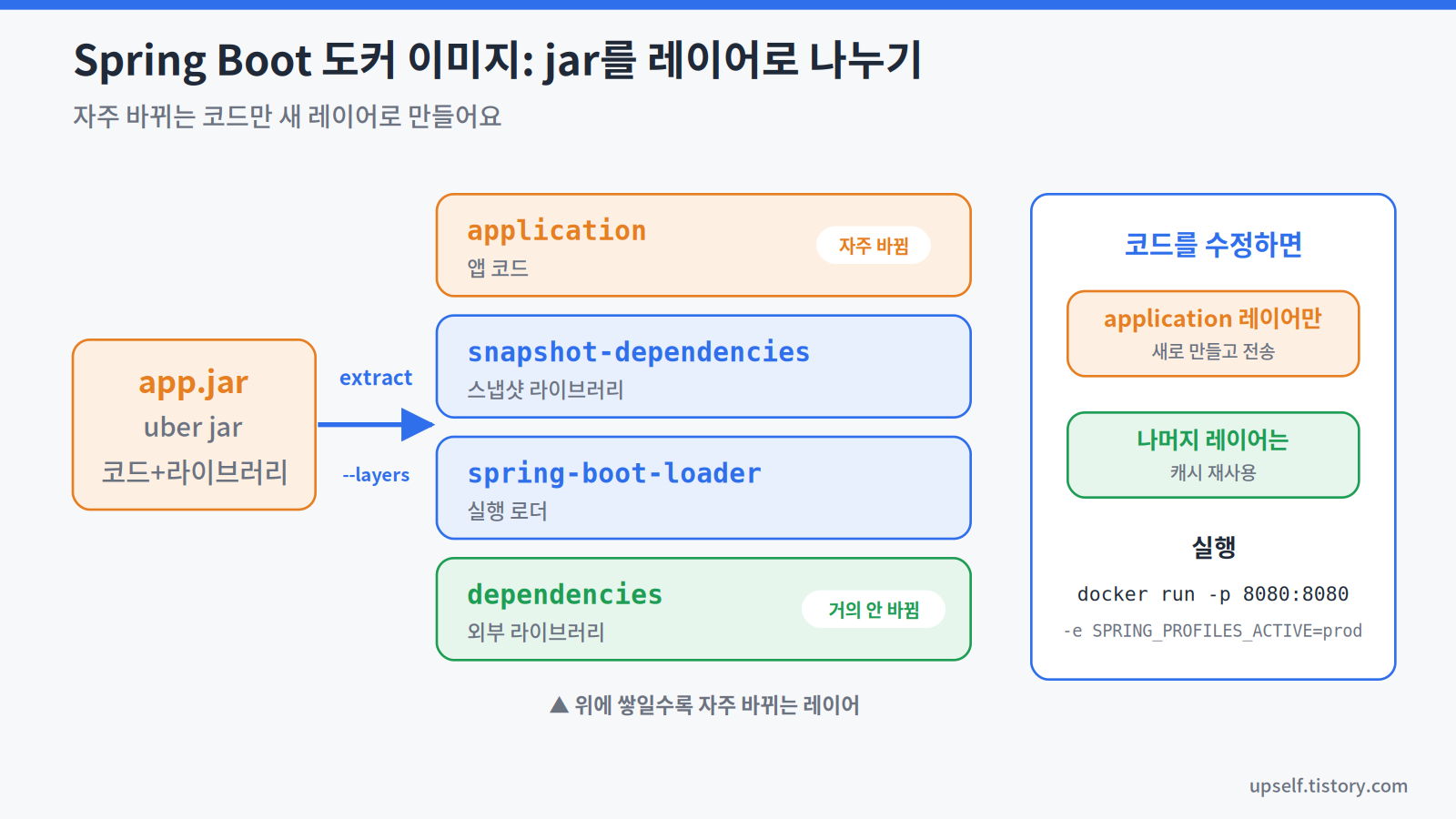
1. 핵심 개념
1.1 Spring Boot를 도커로 배포한다는 것
Spring Boot 앱은 보통 실행 가능한 jar 파일 하나로 빌드돼요. 이 jar와 Java 실행 환경을 함께 이미지로 묶으면, 서버에 Java를 따로 설치하지 않아도 앱을 실행할 수 있어요.
uber jar: 앱 코드와 모든 의존 라이브러리를 하나로 묶은 jar 파일이에요. Spring Boot가 기본으로 만드는 형태예요.
1.2 왜 계층(layer)을 나누나요
Spring Boot 공식 문서는 uber jar를 그대로 이미지에 넣는 방식의 단점을 설명해요.
- 앱 코드와 의존 라이브러리가 한 레이어에 들어가요.
- 코드 한 줄만 바꿔도 라이브러리까지 포함된 레이어 전체가 바뀌어요.
보통 앱 코드는 자주 바뀌고, 라이브러리는 덜 바뀌어요. 그래서 둘을 다른 레이어로 나누면 바뀐 부분만 다시 만들고 전송할 수 있어요.
2. 쉽게 이해하기
계층 분리는 이사할 때 짐 싸기와 같아요.
- 가구(라이브러리)는 거의 바뀌지 않아요.
- 옷과 책(앱 코드)은 자주 바뀌어요.
- 모든 짐을 상자 하나에 넣으면, 책 한 권 바뀔 때마다 상자 전체를 다시 싸야 해요.
- 상자를 나눠 두면 바뀐 상자만 다시 싸면 돼요.
3. 실습 절차
3.1 jar 파일 빌드
# Gradle
./gradlew bootJar

# Maven
./mvnw package
결과물 위치는 Gradle이 build/libs/, Maven이 target/이에요.
Gradle에서 ./gradlew build를 쓰면 -plain.jar도 함께 생길 수 있어요. 이 경우 아래 Dockerfile의 *.jar가 두 파일과 일치해 오류가 나요. bootJar만 실행하거나 build.gradle에서 jar { enabled = false }로 plain jar 생성을 끌 수 있어요.
3.2 Dockerfile 작성
Spring Boot 공식 문서의 예시를 Gradle 경로로 맞춘 내용이에요.
# 1단계: jar에서 계층 추출
FROM bellsoft/liberica-openjre-debian:25-cds AS builder
WORKDIR /builder

ARG JAR_FILE=build/libs/*.jar
COPY ${JAR_FILE} application.jar

RUN java -Djarmode=tools -jar application.jar extract --layers --destination extracted

# 2단계: 실행 이미지
FROM bellsoft/liberica-openjre-debian:25-cds
WORKDIR /application

COPY --from=builder /builder/extracted/dependencies/ ./
COPY --from=builder /builder/extracted/spring-boot-loader/ ./
COPY --from=builder /builder/extracted/snapshot-dependencies/ ./
COPY --from=builder /builder/extracted/application/ ./

ENTRYPOINT ["java", "-jar", "application.jar"]
동작 설명
- -Djarmode=tools ... extract --layers: jar를 계층별 폴더로 풀어요.
- COPY가 4번 나뉘어 있어요. 공식 문서 설명대로 COPY 한 번이 레이어 하나가 돼요.
- 순서는 잘 안 바뀌는 것(dependencies)에서 자주 바뀌는 것(application) 순이에요.
확인할 점
- 공식 예시는 Java 25 기반 이미지를 사용해요. 프로젝트의 Java 버전에 맞는 이미지로 바꿔야 해요.
- jarmode=tools 방식은 최신 Spring Boot 문서 기준이에요. 사용 중인 Spring Boot 버전의 공식 문서에서 명령어를 확인하세요. 이전 버전 문서에는 layertools라는 다른 명령이 안내되어 있어요.
3.3 이미지 빌드
docker build -t myapp:1.0 .
jar 경로를 직접 지정할 수도 있어요.
docker build --build-arg JAR_FILE=build/libs/myapp-0.0.1.jar -t myapp:1.0 .
3.4 컨테이너 실행
docker run -d --name myapp \
  -p 8080:8080 \
  -e SPRING_PROFILES_ACTIVE=prod \
  myapp:1.0
Spring Boot는 환경 변수를 설정 값으로 읽어요. SPRING_PROFILES_ACTIVE는 spring.profiles.active, SPRING_DATASOURCE_URL은 spring.datasource.url에 대응해요.
3.5 실행 확인
docker ps
docker logs -f myapp
curl http://localhost:8080
4. 서버에 배포하기
로컬에서 만든 이미지를 서버로 옮기는 기본 흐름이에요.
# [로컬] 레지스트리에 업로드
docker tag myapp:1.0 <레지스트리 주소>/<계정>/myapp:1.0
docker push <레지스트리 주소>/<계정>/myapp:1.0

# [서버] 내려받기
docker pull <레지스트리 주소>/<계정>/myapp:1.0

# [서버] 기존 컨테이너 교체
docker stop myapp
docker rm myapp
docker run -d --name myapp \
  -p 8080:8080 \
  --env-file ./app.env \
  <레지스트리 주소>/<계정>/myapp:1.0
- --env-file: 환경 변수를 파일에서 읽어요. DB 비밀번호 같은 값을 이미지에 넣지 않고 실행 시점에 전달할 수 있어요.
- 이 방식은 기존 컨테이너를 멈춘 뒤 새 컨테이너를 띄우므로, 교체하는 동안 서비스가 잠시 중단돼요. 중단을 줄이는 방법은 배포 전략(롤링, 블루-그린 등)에서 다뤄요.
5. 핵심 정리
- Spring Boot 앱은 jar와 Java 실행 환경을 이미지로 묶어 배포해요.
- 공식 문서는 jar를 계층별로 추출해 레이어를 나누는 방식을 안내해요.
- 라이브러리와 앱 코드를 나누면 바뀐 레이어만 다시 만들고 전송해요.
- 설정과 비밀 정보는 환경 변수나 --env-file로 실행 시점에 전달해요.
- 단순 교체 배포는 교체 시간 동안 서비스가 중단돼요.
6. 추가 정보
Dockerfile 없이 이미지 만들기 (Buildpacks)
Spring Boot는 빌드 도구 플러그인으로 Cloud Native Buildpacks를 지원해요. Dockerfile 없이 이미지를 만들 수 있어요. 실행하려면 도커가 동작 중이어야 해요.
# Gradle
./gradlew bootBuildImage --imageName=myapp:1.0

# Maven
./mvnw spring-boot:build-image -Dspring-boot.build-image.imageName=myapp:1.0
종료 신호 처리
docker stop은 컨테이너의 주 프로세스에 SIGTERM을 보내고, 대기 시간이 지나면 SIGKILL을 보내요. ENTRYPOINT를 exec 형식(JSON 배열)으로 쓰면 Java 프로세스가 신호를 직접 받아요.
SIGTERM: 프로그램에 정상 종료를 요청하는 신호예요.
SIGKILL: 프로그램을 강제로 종료하는 신호예요.
주의사항
- 서버 주소, 포트, 계정명은 실제 값으로 바꿔야 해요. 공개 글이나 저장소에는 실제 값을 남기지 마세요.
- 이미지 크기와 시작 시간 개선 폭은 앱마다 달라서, 공식 문서에 확정 수치가 제시되어 있지 않아요.
관련 글
'운영체제 및 플랫폼 > Docker(도커)' 카테고리의 다른 글
| 쿠버네티스(Kubernetes) 입문 — 도커와 무엇이 다른지 쉽게 정리 (0) | 2026.09.30 |
|---|---|
| 배포 전략 비교 — 롤링, 블루-그린, 카나리 배포 차이 정리 (0) | 2026.09.29 |
| GitHub Actions로 도커 이미지 빌드·푸시하기 — GHCR 자동 업로드 파이프라인 만들기 (0) | 2026.09.25 |
| GitHub Actions 사용법 기초 — 워크플로·잡·스텝 개념 한 번에 정리 (0) | 2026.09.24 |
| 멀티 스테이지 빌드로 도커 이미지 크기 줄이기 — 빌드 도구는 두고 결과물만 담기 (0) | 2026.09.23 |


