
728x90
한 줄 요약
FileMaker Pro에서 외부 플러그인(예: MBS Plugin)을 설치하는 방법을 Windows와 Mac으로 나눠 단계별로 정리합니다.
핵심 개념 설명
플러그인(Plugin)이란?
FileMaker Pro 공식 문서(Claris 제공)에 따르면, 플러그인은 FileMaker Pro의 기본 기능을 확장하는 외부 모듈입니다.
플러그인을 설치하면 FileMaker 기본 함수에 없는 기능(파일 처리, 네트워크 연결 등)을 스크립트에서 호출할 수 있습니다.
왜 플러그인 설치가 까다로운가?
파일메이커 플러그인은 단순히 파일을 복사하는 것만으로는 부족합니다.
FileMaker 설정 메뉴에서 직접 플러그인을 활성화해야 정상 작동합니다.
쉽게 이해하는 비유
플러그인 설치는 스마트폰에 앱을 설치하는 것과 비슷합니다.
앱(플러그인 파일)을 다운받아도, 앱스토어(FileMaker 설정)에서 허용해 주지 않으면 실행되지 않는 것과 같은 원리입니다.
Windows 설치 방법
이 가이드는 MBS FileMaker Plugin 기준으로 작성되었습니다.
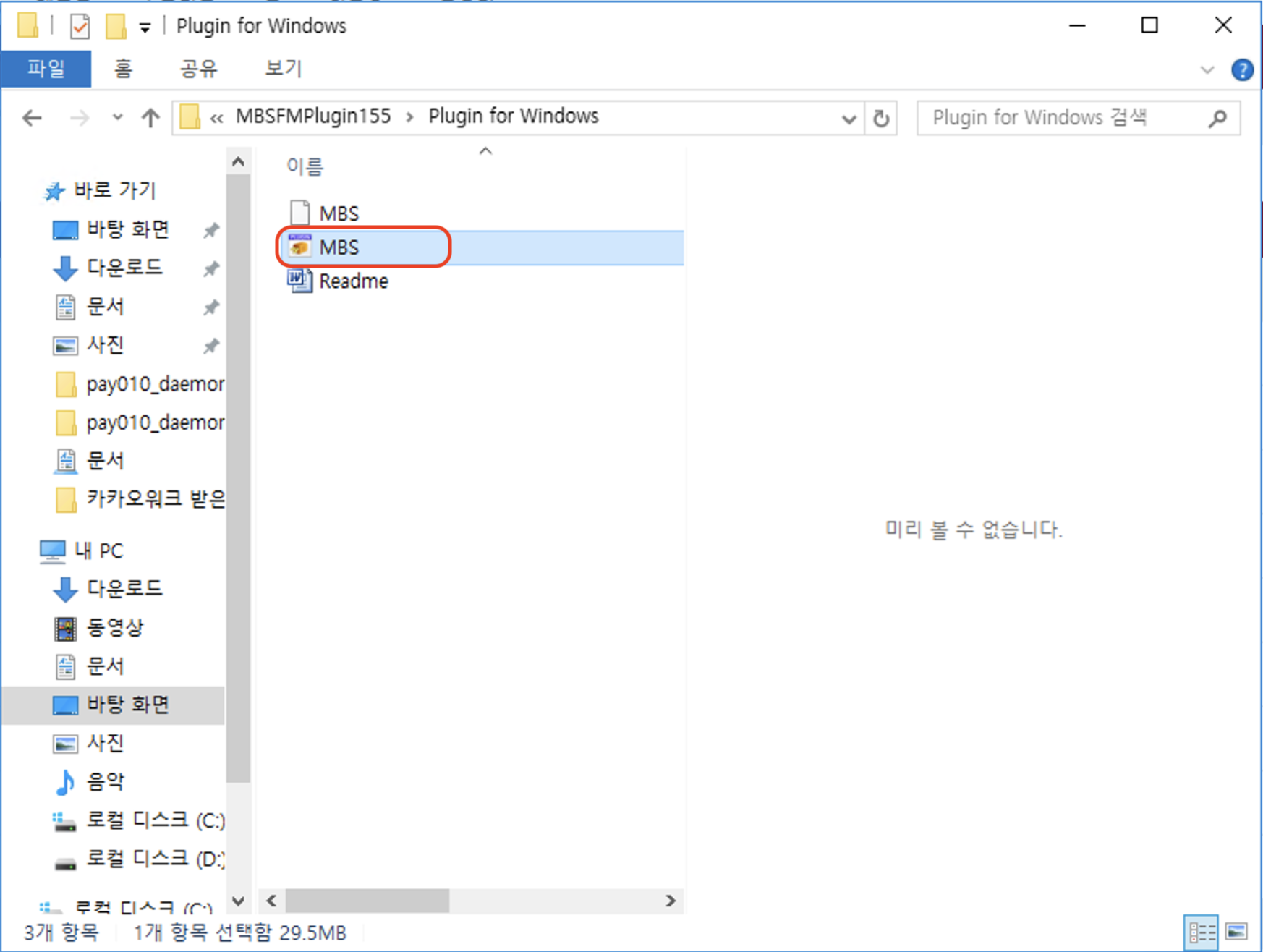
Step 1. 압축 파일 풀기
다운로드한 플러그인 압축 파일(.zip)을 압축 해제합니다.
Step 2. 플러그인 파일 복사
압축을 풀면 아래와 같은 폴더 구조가 생성됩니다.
[사용자명] 부분은 본인 PC의 Windows 계정 이름으로 대체하세요.
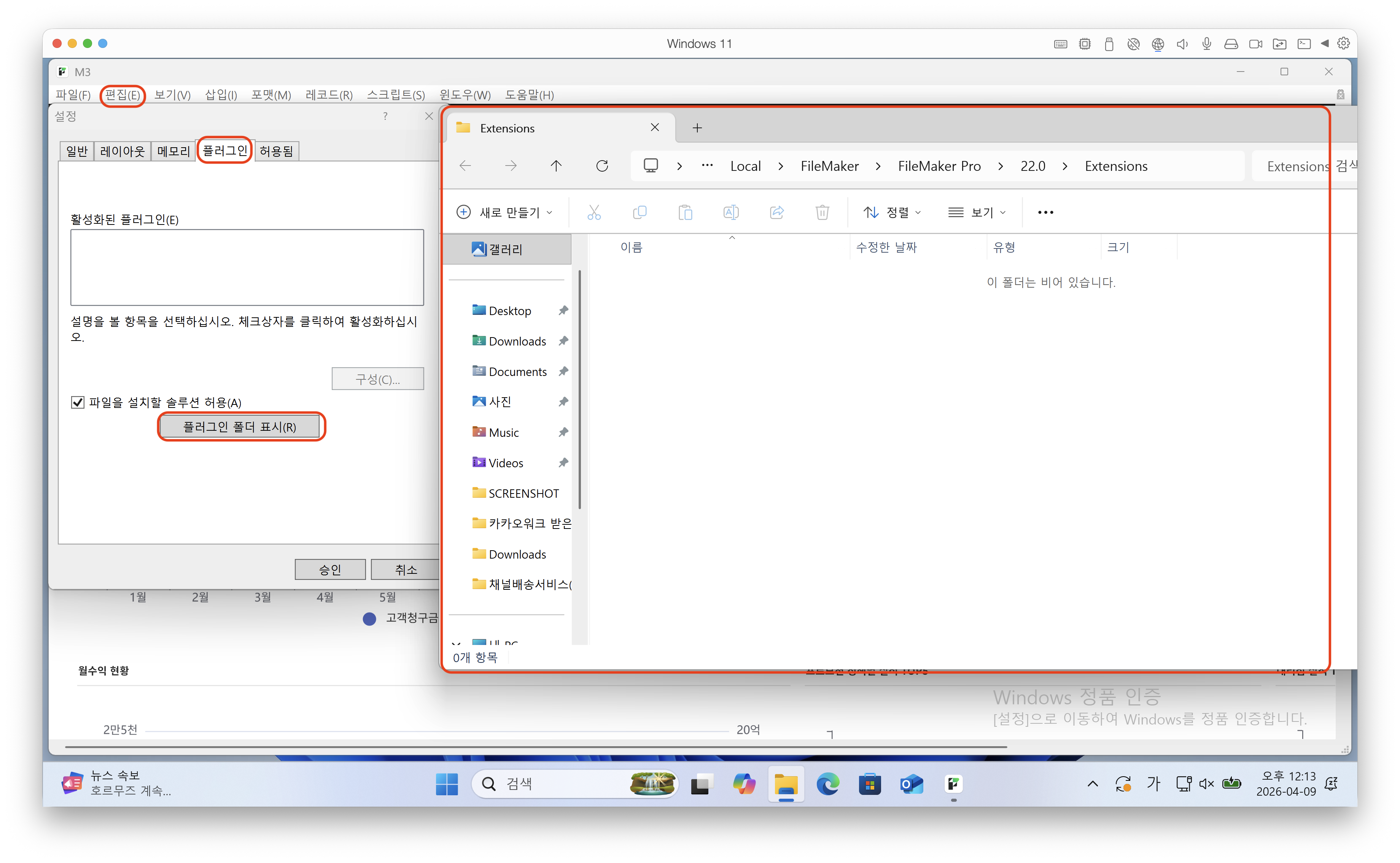
Step 3. FileMaker 플러그인 설정 화면 열기
- FileMaker Pro 상단 메뉴 클릭: 편집 > 설정
- 플러그인 탭 선택
- 설치 버튼 클릭 후 복사해 둔
.fmx파일 선택
Step 4. FileMaker 재시작
설치 완료 후 FileMaker Pro를 완전히 종료하고 다시 실행합니다.
재시작 후 플러그인 탭에서 해당 플러그인이 활성화(체크) 상태인지 확인합니다.

반응형
'프로그래밍 언어 > 파일메이커(FileMaker)' 카테고리의 다른 글
| 파일메이커(FileMaker) 플러그인 설치 방법 – Mac 완벽 정리 (0) | 2026.04.14 |
|---|---|
| FileMaker 개발과 일반 개발 비교 및 납품 구조 (0) | 2025.09.17 |
| FileMaker ExecuteSQL() 오류 해결 과정 기록 (0) | 2025.03.04 |
| FileMaker Server 계정 및 비밀번호 문제 해결 가이드 (0) | 2025.01.26 |
| FileMaker Server 설치 및 기본 설정 가이드 (0) | 2025.01.25 |